



下一次复制,覆盖了刚才那段内容
搜索与筛选历史
按文本、图片等类型筛选历史;收藏常用片段。图片在本地识别出的文字也能参与搜索。
 ArcRelay Clipboard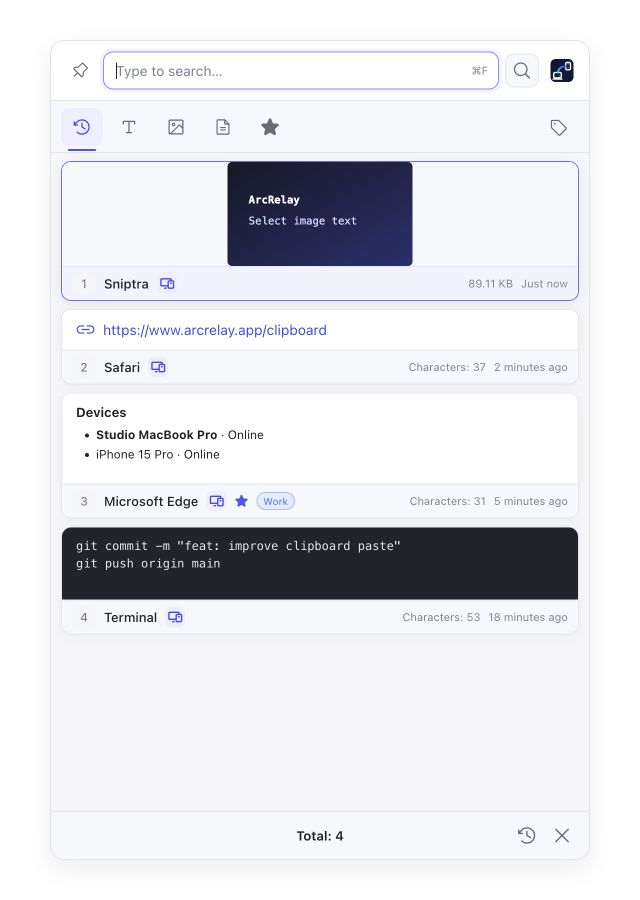
Suite 剪贴板窗口:文本、图片、收藏和来源设备,以英文示例内容展示。
截图来自当前桌面前端的英文开发预览,使用示例设备与内容;界面和可用功能以实际安装版本为准。
从日常问题开始
让临时文字、图片和常用片段可查找、可复用,再决定哪些内容要接力到自己的其他设备。
下一次复制,覆盖了刚才那段内容
按文本、图片等类型筛选历史;收藏常用片段。图片在本地识别出的文字也能参与搜索。
在手机与电脑之间反复给自己发消息
可信设备间同步与远程粘贴分别受设置和权限控制;粘贴到另一台电脑当前焦点还需要输入权限。
历史越积越多,不清楚会保留多久
检查数量、容量、时长与敏感内容策略;只想本机使用时关闭同步。文件路径记录不等于文件备份。
从这一件事开始
在剪贴板设置检查数量、容量、时长与敏感内容保留策略;只在本机使用时关闭同步。
打开剪贴板窗口,按文本、图片等类型筛选;图片的本地 OCR 文字也可搜索。
选择历史内容重新复制。远程粘贴到电脑当前焦点还需要剪贴板读写与遥控输入权限。
使用前了解
ArcRelay Suite 将输入、内容和本地任务组合在同一套可信设备连接中。