



来回换键鼠,思路总被打断
共享键鼠与滚轮
按照桌面真实摆放排列屏幕,用边缘交接切换电脑;切换时不传输远程桌面画面。
 ArcRelay Mouse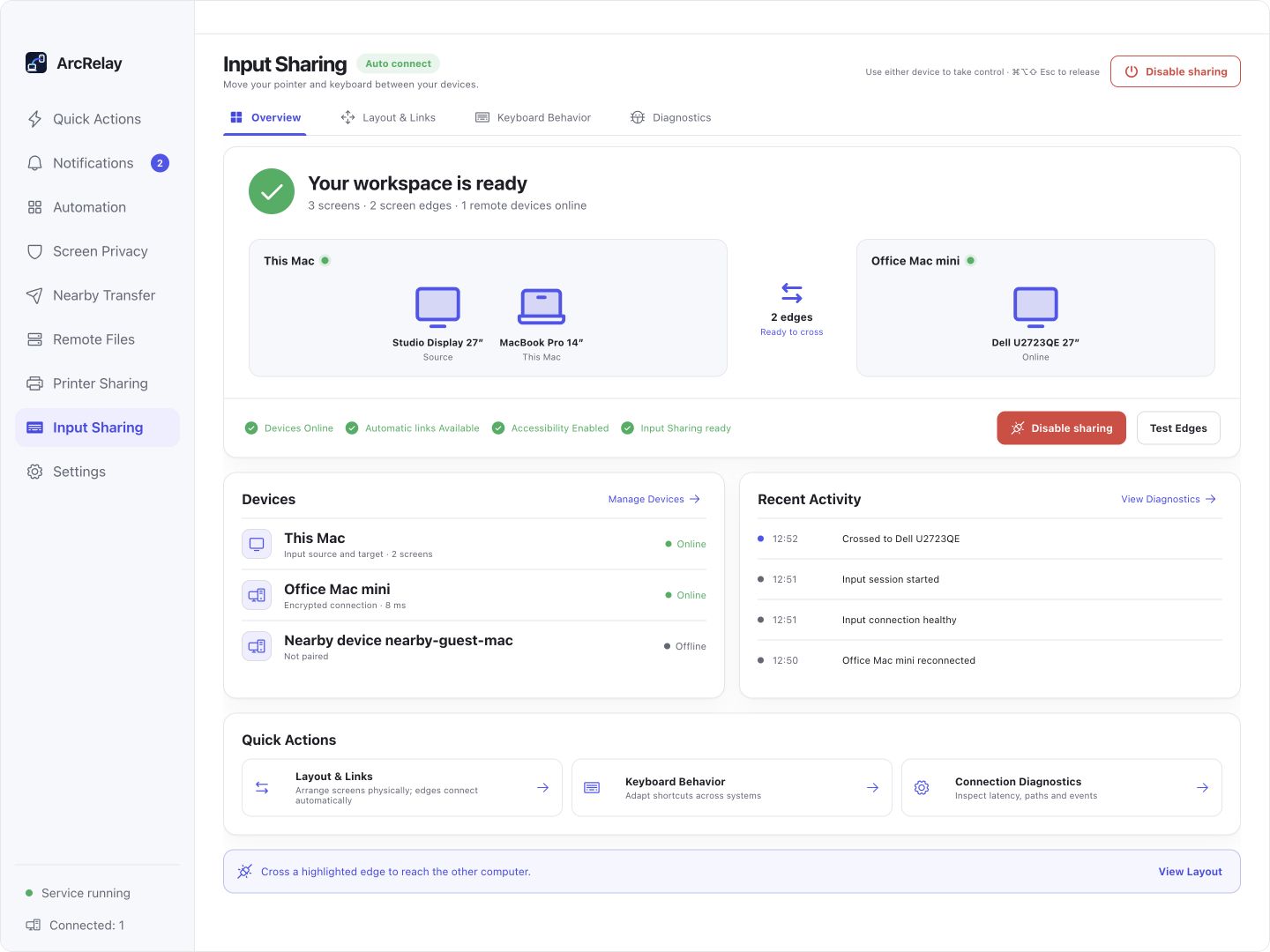
Suite 跨屏输入概览:查看屏幕位置、连接状态和最近的输入活动。
截图来自当前桌面前端的英文开发预览,使用示例设备与内容;界面和可用功能以实际安装版本为准。
从日常问题开始
工作在电脑之间切换时,手不用跟着换一套外设。先排好屏幕,再沿相邻边缘把输入交给下一台设备。
来回换键鼠,思路总被打断
按照桌面真实摆放排列屏幕,用边缘交接切换电脑;切换时不传输远程桌面画面。
同一个快捷键,在不同系统上含义不同
日常编辑可按目标系统转换复制、粘贴等语义快捷键;终端场景可保留物理按键行为。
连接断开时,担心鼠标回不来
断连与关闭共享会释放按键。Command/Ctrl + Alt + Shift + M 可紧急释放并把指针移回本机。
从这一件事开始
在跨屏输入页面按桌面实际摆放调整显示器位置;大小、缩放与旋转会影响交接区域。
核对设备身份后开放输入能力,并在被控端完成系统要求的输入权限。
移过相邻边缘切换电脑。Command/Ctrl + Alt + Shift + M 可释放控制并让指针回到本机中央。
使用前了解
ArcRelay Suite 将输入、内容和本地任务组合在同一套可信设备连接中。